
 idemitsu PAYを使う
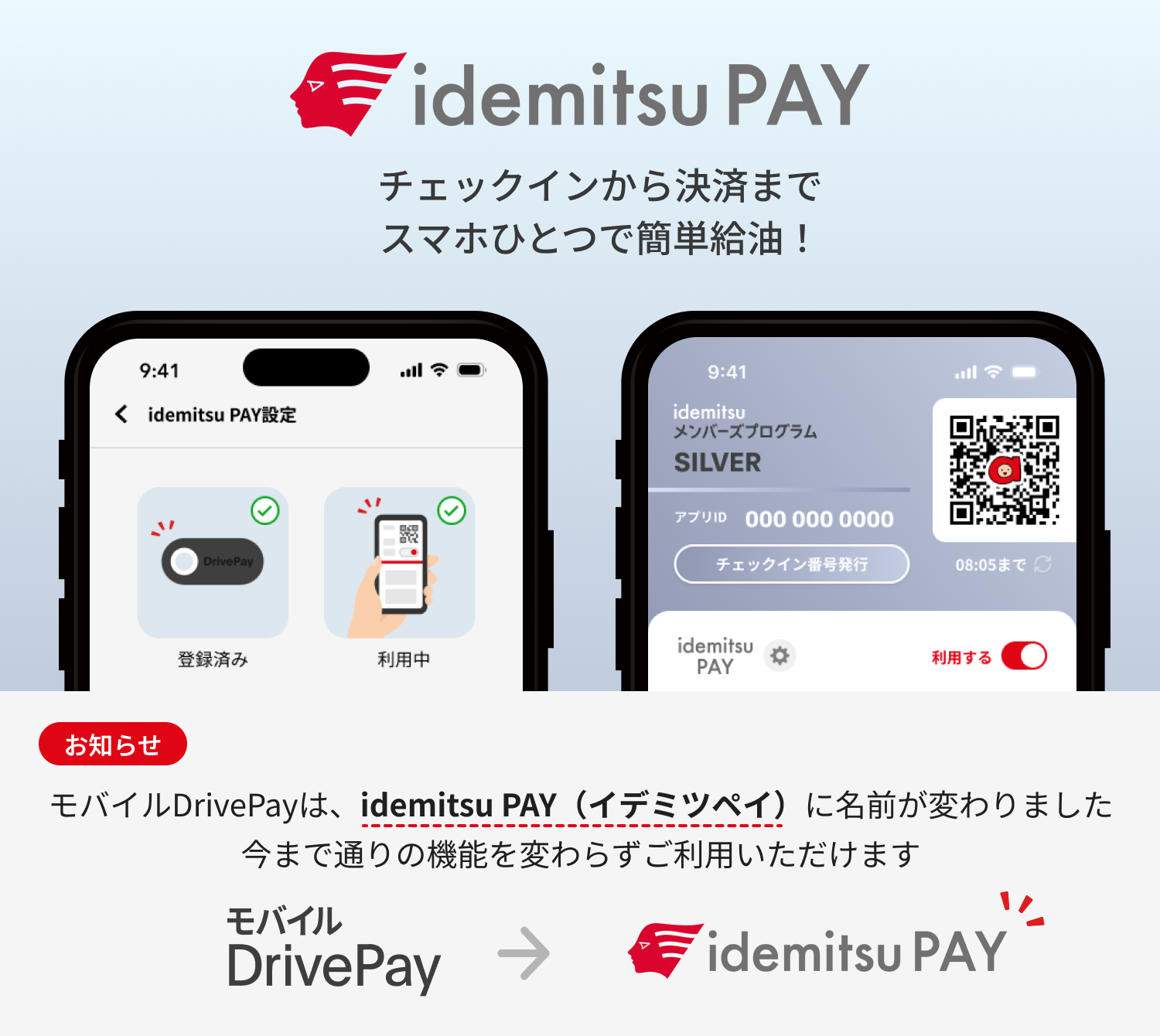
idemitsu PAYを利用すると、アプリのQRコードだけで、チェックインやクーポンの使用からお支払いまでスピーディに行うことができます。
idemitsu PAYのご利用には、あらかじめ登録が必要です。ご登録がお済みで無い方は、以下をご覧ください。
idemitsu PAYを登録するご利用の前に、クーポンやお好み給油を設定しておくとスムーズに給油できます。
idemitsu PAYは、QRコードで使うことができます。
また、フルサービスのサービスステーションご利用時や、QRコードがうまく読み込めない場合は、チェックイン番号でidemitsu PAYを使うことができます。
QRコードでidemitsu PAYを使う
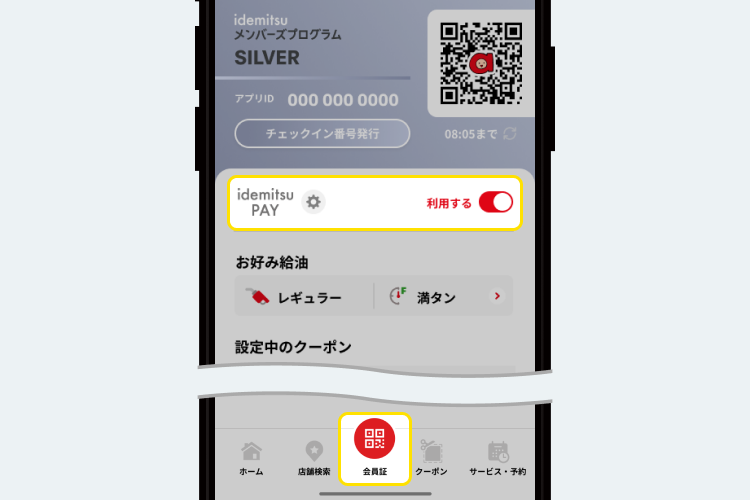
アプリで会員証を表示します。会員証のidemitsu PAYの[利用する]のスイッチが[オン]になっていることを確認します。
給油機の赤い[idemitsuアプリ]ボタンを押します。
![STEP2給油機画面:赤い[idemitsuアプリ]ボタンを押す](img/guide/mobilePayment/mobileDrivePay_img2.png)
※給油機によっては画面のデザインが異なる場合がございます。いずれも赤い[idemitsuアプリをお持ちの方はこちら]ボタンより開始してください。
アプリの会員証のQRコードをかざし、チェックインします。
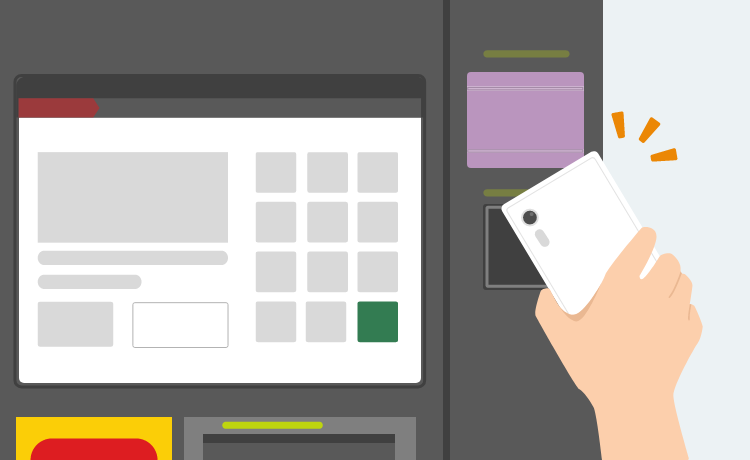
※QRコードをかざす場所は給油機によって異なります。
給油機の説明に沿って、ご希望の油種の選択やクーポン・ポイントのご利用確認後、給油を行います。
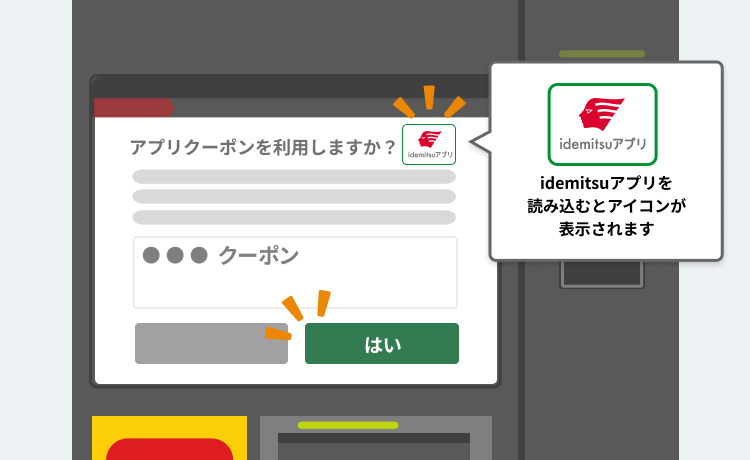
idemitsuアプリが上手く読み込まれた場合、給油機上に「読み込み済み」のマークが表示されます。
※給油機によっては画面のデザインが異なる場合がございます。
チェックイン番号でidemitsu PAYを使う
アプリで会員証を表示します。会員証のidemitsu PAYの[利用する]のスイッチがオンになっていることを確認します。
給油機の赤い[idemitsuアプリ]ボタンを押します。
※給油機によっては画面のデザインが異なる場合がございます。いずれも赤い[idemitsuアプリをお持ちの方はこちら]ボタンより開始してください。
給油機の[チェックイン番号入力]ボタンを押します。
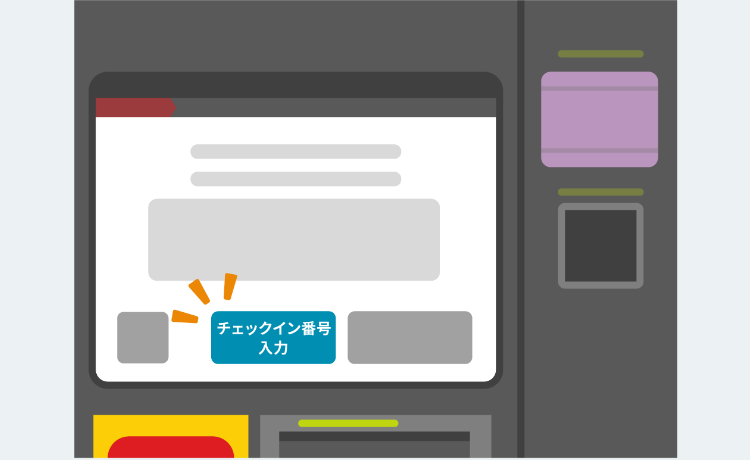
※給油機によっては画面のデザインが異なる場合がございます。
※[チェックイン番号入力]ボタンが無い場合、次のSTEPにお進みください。
アプリの会員証の[チェックイン番号発行]ボタンを押します
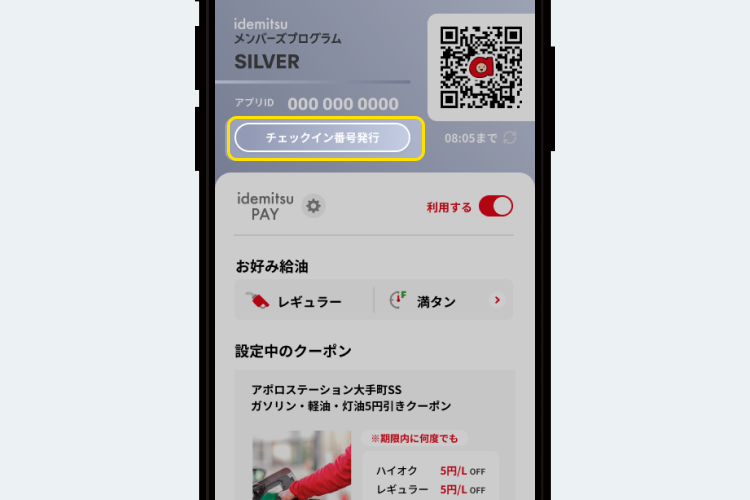
店舗を選択します
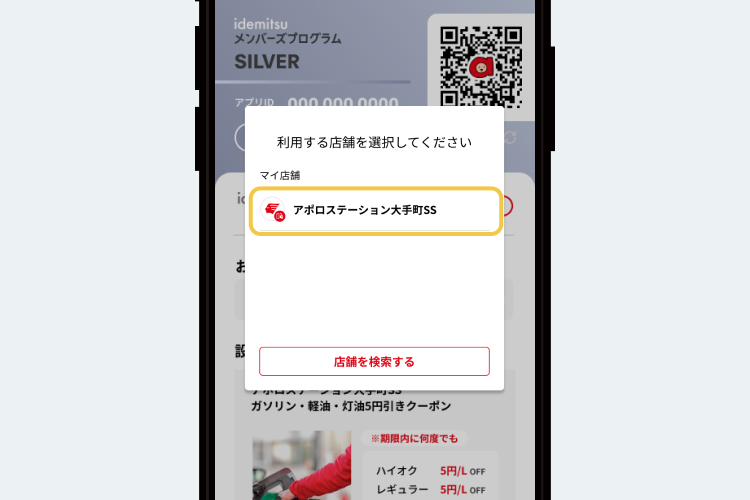
※お近くの店舗を自動的に表示するには、アプリに位置情報の利用を許可してください。
※idemitsu PAYは、idemitsu PAY対応店舗でのみご利用可能です。
アプリに表示された4桁のチェックイン番号を給油機の画面に入力し、[確認]ボタンを押します。
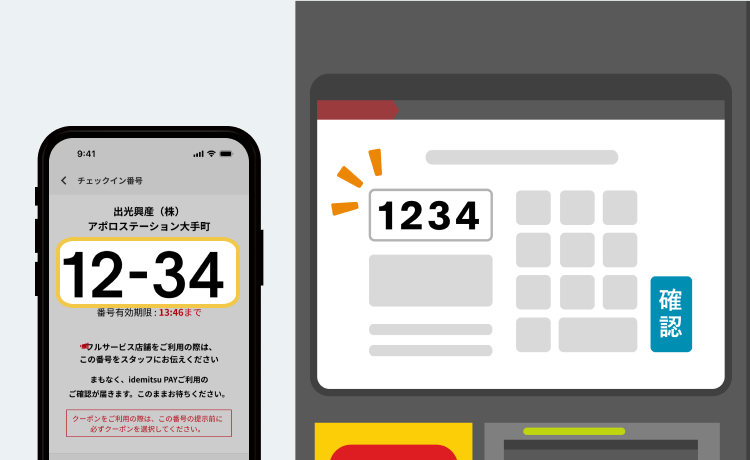
※給油機によっては画面のデザインが異なる場合がございます。
3桁のチェックイン番号が表示された場合、ご利用の店舗はidemitsu PAY非対応店舗です。該当の店鋪ではidemitsu PAYはご利用いただけません。
idemitsu PAY対応の店舗は、店舗検索より探すことができます。
[はい]ボタンを押します
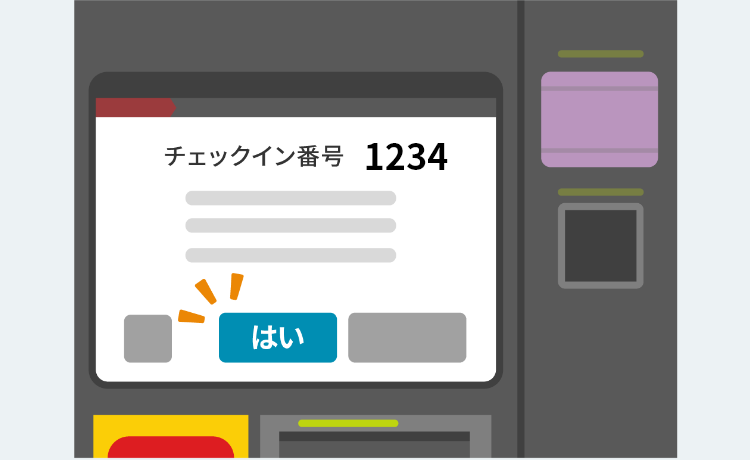
※給油機によっては本画面は表示されません。
給油機の説明に沿って、クーポン・ポイントのご利用設定やご希望の油種の選択を行います。
idemitsuアプリが上手く読み込まれた場合、給油機上に「読み込み済み」のマークが表示されます。
※給油機によっては画面のデザインが異なる場合がございます。
給油機に「idemitsu PAY利用許可を、アプリで行なってください」と表示されたら、アプリに届いた通知を確認します。
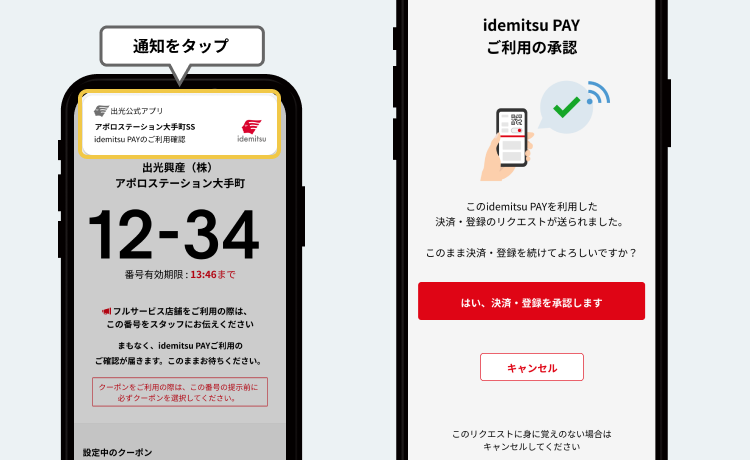
通知をタップして開くと[idemitsu PAYご利用の承認]画面が表示されますので[はい、決済・登録を承認します]ボタンを選択します。
通知が届かない場合は、チェックイン番号が表示された画面の[idemitsu PAY利用を確認する]ボタンをタップしていただくことで、[idemitsu PAYご利用の承認]画面が表示されます。
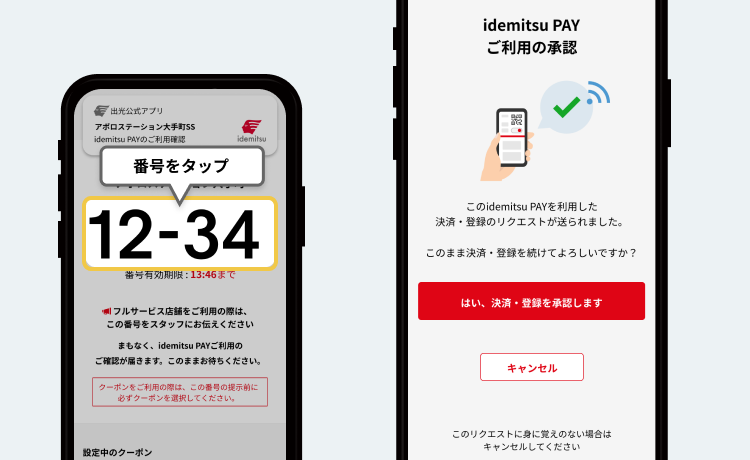
「ご利用の準備がまだできておりません。しばらくお待ちください。」が表示された場合は、しばらく待ってから、再度[idemitsu PAY利用を確認する]ボタンをタップしてください。
アプリに、idemitsu PAYのご利用確認完了のお知らせが届きます。[OK]を選択します。
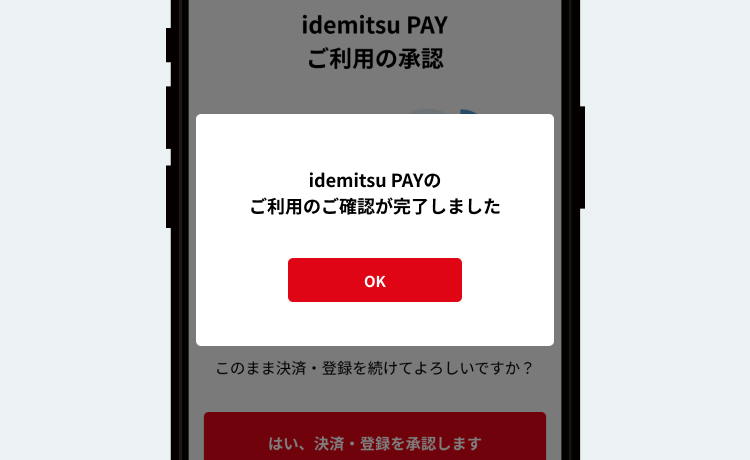
給油機の説明に沿って、給油を行います。