
 LINEアカウントで
ログインできるようにする
LINEアカウントでのログイン設定は、My idemitsu ID設定画面から行います。
My idemitsu ID設定画面を表示する際にはログインが必要です。ログインする際の手順については、以下を参照してください。
My idemitsu ID設定画面のLINEアカウントによるログインの右にあるスイッチを押します。
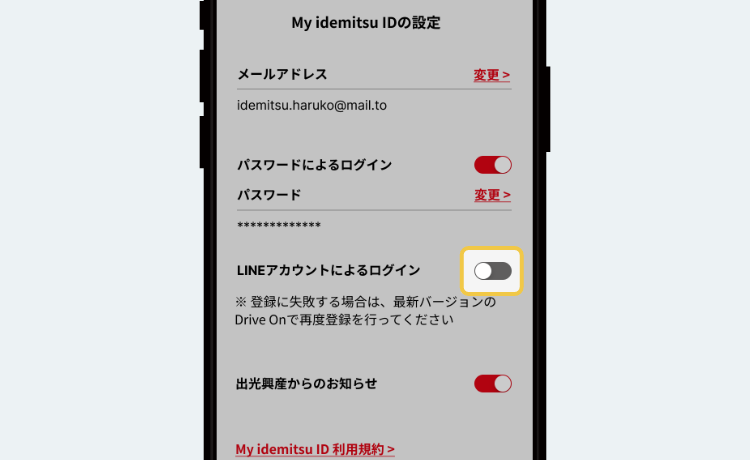
※[Apple Accountによるログイン]の項目は、idemitsuアプリをiPhoneでご利用の場合に表示されます。
確認ダイアログの[はい]を押します。
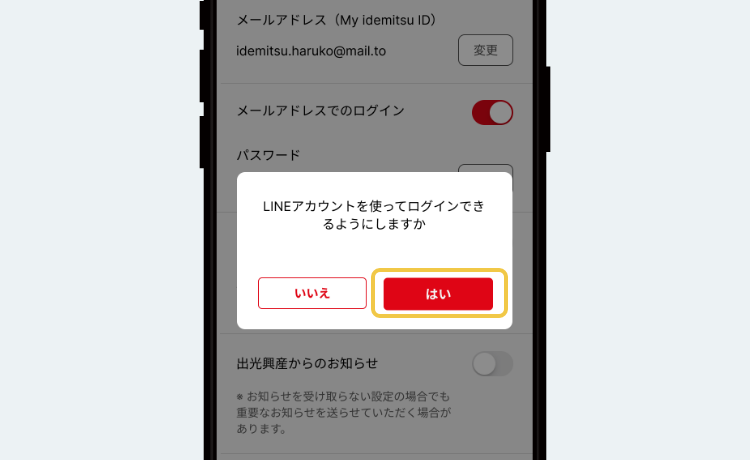
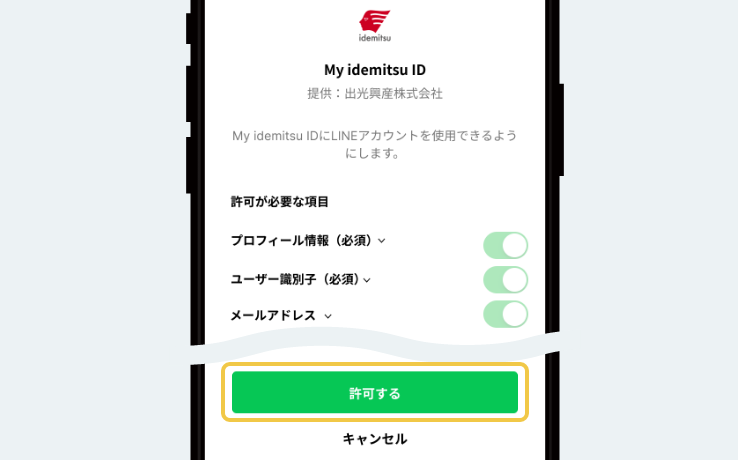
LINEが起動され、LINEのログイン許可画面が表示されます。内容を確認し[許可する] ボタンを選択します。
iPhoneをご利用の場合は、続けて以下の許可画面も表示されますので、内容を確認し[確認] ボタンを選択します。
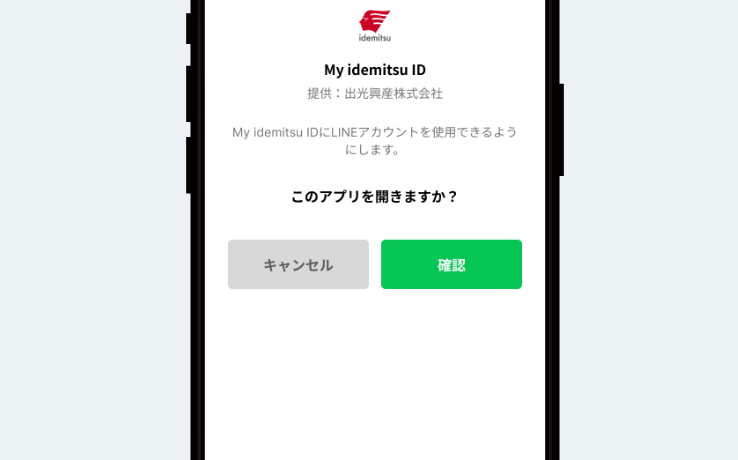
※LINEのログイン許可画面は、実際の画面と異なる場合があります。表示された内容を確認し、画面の指示に従って操作してください。
LINEアカウントでのログインが有効になります。
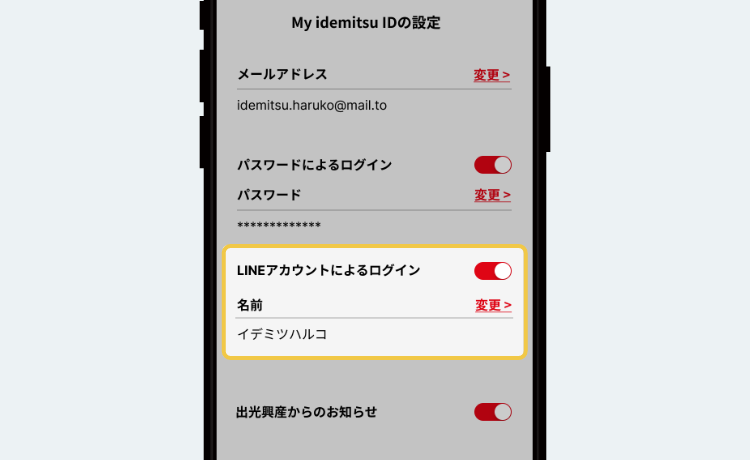
※ LINEアカウントによるログインを有効にした際、LINEアカウントにMy idemitsu IDに設定済みのメールアドレスとは異なるメールアドレスが設定されていても、My idemitsu IDのメールアドレスが変更されることはありません。
※[Apple Accountによるログイン]の項目は、idemitsuアプリをiPhoneでご利用の場合に表示されます。
LINEアカウントを使用した登録に失敗する場合は、idemitsuアプリのバージョンが4.1.0以上であるかを確認してください。4.1.0以上でない場合はidemitsuアプリをバージョンアップし、再度登録を行ってください。